2009年3月28日星期六
在线代理网站列表(1)
2、http://purplebutton.info
3、http://montanamedicare.org
4、http://ww1.powerproxi.info
5、http://ww1.unblock2surf.info
6、http://www.deblocker.net
7、http://atschoolsite.info
8、http://www.idblock.info
9、http://atschoolwork.info
10、http://gothru.info
11、http://www.blockinfo.info
最新在线代理网站列表(3)
http://www.hideninja.com
http://www.kangaroosurf.info
http://thrufare.com
http://www.jffproxy.com
http://www.jimswebstuff.com
http://www.unbl0ckme.com
http://www.ghostmyip.com
http://www.proxyhulk.com
http://changeinternet.com
http://www.kakasurf.info
http://www.mycoolcars.info
http://www.surfy.in
http://sitepass.org
火凤凰简介和特点
来源:自由之门
火凤凰简介
火凤凰是一款全功能加密匿名上网软件。它能有效地保护互联网用户的隐私,隐藏用户的身份,让用户不受限制地畅游互联网。火凤凰可以保护用户不受公司,地区,服务商和国家对网络活动的监测,跟踪和阻截。
火凤凰特点
火凤凰是一个动态的全能,自动,保密代理系统。它有以下特点:
全能: 火凤凰保护所有网络应用程序和协议,包括上网浏览, 收发email,网络游戏,流媒体,即时通讯(MSN,Yahoo Messenger等)。用户上网,查邮件,与好友聊天等等,都不必担心内容被偷听,监视.
自动: 火凤凰的保护功能不用复杂的配置,只要启动火凤凰就可自动实现. 用户不需要设置代理, 或改变其它软件的设置.用户自己开发的网络软件,也被自动保护.
保密: 火凤凰加密用户的所有网络信息流,其他人看不到用户的网络活动及内容. 用户浏览的网站, 即时聊天的内容, 你的游戏服务器的地址等等,第三者是看不到的.
火凤凰使用说明
来源: 世界之门
运行火凤凰极其简单:
1. 启动火凤凰
点击启动, 火凤凰启动后开始网络检测和初始化。 如果没有错误,火凤凰会提示"网络检测通过,你可以开始进入安全网络". 用户有两种连接模式的选择:U-模式和T-模式.建议用U-模式,但用户可以根据自己的使用体验更换. 点击“启动安全网络"继续.
安全网络启动成功后 ...
同时你的浏览器会显示火凤凰-世界之门的入口网页:
至此,你进入了火凤凰安全网络的保护,可以不受限制地, 保密地浏览各种网页, 聊天, 玩网络游戏 .... 你所有的网络信息都通过火凤凰网络的保护.
2. 退出火凤凰
按"退出程序"即可
(感谢火凤凰用户乐容提供的详细中文截图.)
3. 问题,帮助和反馈
3.1正式版在测试中发现个别网络环境下会遇到可以连通安全网络,但是DNS不能顺利解析的故障,导致不能顺利打开网页。
在这种情况下,您可以手工设定虚拟网卡的DNS: 目前可用的DNS有:
208.67.222.222 208.67.220.220 4.2.2.1 4.2.2.2
winXP用户添加DNS步骤
1. 点击< 开始 >,找到< 设置 >,找到< 控制面板 >打开,里面有一项< 网络和网络链接 >点击打开,找到<>右键点击打开
2. 在弹出窗口中找到<>一项
3. 双击左键打开<>
4. 选择< 使用DNS服务器 >,在< 首选DNS >选项中添加任意2个DNS服务器地址
5. 完成后点击< 确定 >按钮
##############################
或者运行这个批处理:
netsh interface ip delete dns "本地连接2" addr=all
netsh interface ip add dns "本地连接2" addr=208.67.222.222
netsh interface ip add dns "本地连接2" addr=4.2.2.1
ipconfig /flushdns
注:这里"本地连接2"是虚拟网卡(TAP-Win32 Adapter V8)对应的网络连接名,根据环境不同有可能是 本地连接3 或者其他。
==============================
我们会在新的版本中修复这个问题
火凤凰安全网络小贴士(Tips)
1. 必须开启 Windows 的 DHCP Client 服务。
2. 除了必须打开 1863 端口外,某些防火墙可能需手工打开与 DHCP 相关的端口 67 和68。
3. 安全网络启动时,FirePhoenix.exe 要建立临时文件,防火墙应允许。
4. 安全网络正常建立后,在命令提示符窗口键入命令 ipconfig/all,应有类似如下示例的一个连接配置:
Ethernet adapter 本地连接 *:
Connection-specific DNS Suffix . :
Description . . . . . . . . . . . : TAP-Win32 Adapter V8
Physical Address. . . . . . . . . : 00-FF-F0-8B-B9-B3
DHCP Enabled. . . . . . . . . . . : Yes
Autoconfiguration Enabled . . . . : Yes
IP Address. . . . . . . . . . . . : 172.18.0.102(私网段 172.16-31.* 的IP)
Subnet Mask . . . . . . . . . . . : 255.255.255.252
Default Gateway . . . . . . . . . : 172.18.0.101
DHCP Server . . . . . . . . . . . : 172.18.0.101
DNS Servers . . . . . . . . . . . : 172.18.0.1
Lease Obtained. . . . . . . . . . : 2006年9月1日 22:14:05
Lease Expires . . . . . . . . . . : 2007年9月1日 22:14:05
5. 安全网络正常建立后,在命令提示符窗口键入命令 route print,应有类似如下的安全网络的路由
(示例为ADSL上网,主机得到的公网IP是 202.96.xxx.xxx,ADSL服务器IP是 202.96.xxx.x):
===================================================================
Active Routes:
Network Dest. Netmask Gateway Interface Metric
0.0.0.0 0.0.0.0 172.18.0.101 172.18.0.102 1
127.0.0.0 255.0.0.0 127.0.0.1 127.0.0.1 1
172.18.0.1 255.255.255.255 172.18.0.101 172.18.0.102 1
172.18.0.100 255.255.255.252 172.18.0.102 172.18.0.102 1
172.18.0.102 255.255.255.255 127.0.0.1 127.0.0.1 1
172.18.255.255 255.255.255.255 172.18.0.102 172.18.0.102 1
- - -
202.96.xxx.x 255.255.255.255 202.96.xxx.xxx 202.96.xxx.xxx 1
202.96.xxx.xxx 255.255.255.255 127.0.0.1 127.0.0.1 50
202.96.xxx.255 255.255.255.255 202.96.xxx.xxx 202.96.xxx.xxx 50
203.*(VPNServerIP) 255.255..255 202.96.xxx.xxx 202.96.xxx.xxx 1
- - -
Default Gateway: 172.18.0.101
===================================================================
Persistent Routes:
None
6. 安全网络正常建立后,在命令提示符窗口键入命令 netstat -a;看到只有唯一的一条与VPN服务器
1863端口的TCP连接已建立(ESHTABLISHED):
Active Connections
Proto Local Address Foreign Address State
- - -
TCP xyz-dell:1055 203-70.*.net:1863 ESTABLISHED
- - -
火凤凰常见问题解答
序:本问答很多是基于用户的一手反馈。我们会尽力持续充实内容。
――――――――――――――――――――――――――――――――――――
问: 请介绍火凤凰的概况
答: 请参阅下文,
http://www.epochtimes.com/gb/6/7/2/n1371032.htm
问:如何安装,使用火凤凰?
答: 网友们也已经作了很好地解释:
http://qxbbs.org/viewtopic.php?t=123412
使 用总结:打开火凤凰,出现的窗口中出现“安全网络(火凤凰)正在为你检查环境”,如初始化正常,点击“启动安全网络”,约半分钟后,出现“安全网络已经 启 动,你可以放心使用”提示,并自动打开火凤凰网站的主页面(程序通过防火墙时选择“允许”)。点击其中的链接或输入网址即可到想去的网站。由于软件设计原 理的原因打开网页的速度较慢,特别在同时打开几个页面时,等几分钟后,才同时打开几个页面。
另外特别要注意:
1. 火凤凰安装时系统会有硬件安装提示,这时选“仍然继续”即可。安装完毕会在系统中产生一块虚拟网卡(打开“我的电脑—--控制面板--- 网络连接”会看到“本地连接 2”,网卡名为“TAP-win32 Adapter V8”)。
2. 目前火凤凰需要以管理员权限运行
3. 防火墙放行TCP 1863, UDP 53 端口
问: 出错-2 ?
答:如果你能上网,而火凤凰报-2 错误,那是因为你的本机或者局域网的防火墙
阻挡了火凤凰的连接。见上一问答。
问: 用火凤凰后还要设置代理吗?
答: 不用. 火凤凰自己就是超级加密代理, 保护你所有的上网信息.
问: 火凤凰可以和世界通,动态网, 无界, 花园网同时使用吗?
答:可以,但性能和速度可能会受影响。同时用的时候,实际上所有的网络信息
最后还是通过火凤凰出去的,从世界通,动态网, 无界, 花园那边看到的用户是从
火凤凰网络过来的。据我们的研究,世界通,动态网, 无界, 花园也都是可以信赖的
产品,各有千秋。十八般兵刃, 多会几样不是坏处.
问: 使用火凤凰后要用清道夫清理上网痕迹吗?
答: 建议使用,因为火凤凰目前没有清理你的机器上的上网纪录.
问: 在FirePhoenix安全网络下,启动各种下载工具(IDM,ReGet, Massdownloader, Flashget, Nettransport)都无需设置代理吗?
答: 是的
问: 启动FirePhoenix安全网络后,启动下载工具、IE,经观察发现所有的联网都走 10.xxx.x.xx 头,唯有一个firep.exe程序走192.xxx.x.x , 有什么问题吗?
答: 没有。正常运行的表现。
问: 怎样在FirePhoenix启动安全网络下用Outlook或者Thunderbird发Email 呢? 我尝试过,Outlook根本就收/发都不成功;Thunderbird却可以收信,但发不出去。要专门设置代理吗?
答: 目前火凤凰网络不允许用SMTP发邮件,因为不好控制垃圾邮件。将来或许设法解决。收邮件是没有问题的。发邮件可以用WEBMAIL.
问:如果2.0版的掉线了,也处在安全状态下,是吗?
答:是的。2.0版如果掉线,用户就上不了网了。只有退出火凤凰才
会恢复原来不加密的的网络连接。理论上讲,2.0的U模式是不会
轻易掉线的。
问:"初始化很快,但启动安全网络出现问题".
答:可能是电脑系统服务的DHCP Client服务没有打开。
安 装光速的windows xp sp2 系统万能克隆光盘(2007.7.23),并进行一键优化后,发现 DHCP Client服务是关上的(也可能是其它原因)。在计算机管理中,直接启动DHCP Client服务,提示其依附的服务未打开,不能启动。在注册表里HKEY_LOCAL_MACHINE\SYSTEM\ CurrentControlSet\Services\Dhcp将DependOnGroup项的NetBT内容删除后,从新启动电脑,这时DHCP Client服务启动。——请高手核实是否可行。
再运行火凤凰,就可以启动安全网络。
(作者: zhny)
问:火凤凰有U,T,E 三个模式,这三个模式是什么意思呢?
目 前 U-模式应该是最快最稳定, 但 IP 变化范围很小. T-模式与 U-模式类似, 可以作为 U-模式的备用,稳定性可能会稍微差点. E-模式有最大的 IP 变化范围, 一般每次连上都是不同的 IP, 适用于论坛发帖等等, 但因为服务器散布世界各地, 稳定性和速度差别很大.
问:火凤凰能和软件某某某一起用吗?
火凤凰就像从你的计算机拉了一条专用的网线到了火凤凰
在海外的服务器。所以火凤凰不管你用什么软件,都自动
保护从你的机器到火凤凰服务器的数据传输。但是如果你跟
在国内的人通话,而对方没有用火凤凰,或者所用的
即时通的服务器在国内 (如QQ), 那还是不能做到
从头到尾的全程数据保密的.
GFW与翻墙工具
GFW(The Great Firewall Of China、功夫网、伟大的墙、中国网络防火墙、中国防火长城、国家公共网络监控系统、防火长城)是用于屏蔽不和谐网络信息的防火墙工具。GFW是"金盾 工程"的一个子功能。"金盾工程"是以公安信息网络为先导,以各项公安工作信息化为主要内容,建立统一指挥、快速反应、协同作战机制,在全国范围内开展公 安信息化的工程,主要包括建设公安综合业务通信网、公安综合信息系统、全国公安指挥调度系统以及全国公共网络监控中心等。该项目2003年开始生效。一般 所说的GFW,主要指公共网络监控系统,尤其是指对境外涉及敏感内容的网站、IP地址、关键词、网址等的过滤。GFW的效果通常为,国内网络用户无法访问 某些国外网站或者网页;或者国外网络用户无法访问国内的某些网站或者网页。这里的无法访问,有永久性的无法访问(比如色情网站),也有因为URL中含有敏 感关键词或者网页上有敏感内容而暂时性的无法访问。国家防火墙并非中国的专利。实际上,美国也有国家网络监控系统,对进出美国的每一封电子邮件进行内容扫 描。不同的是,中国的国家防火墙会直接切断敏感连接,而美国的国家防火墙(考虑更名)则只是做数据监控记录。伊朗、巴基斯坦、乌兹别克斯坦、北非共和国、 叙利亚、缅甸、马尔代夫、古巴、北韩、南韩、沙特阿拉伯、阿拉伯联合酋长国、也门使用与金盾类似的国家防火墙。
2、翻墙工具:
1) 破网三剑客:是无界浏览、自由门和花园网三个翻墙工具的总称,由于涉嫌敏感问题,这里就不多做介绍了,是非常好用的突破功夫墙的工具,推荐试用第二个。
2) Hotspot Shield:这个稍逊于前者,也非常好用。可参考网上标题为"Hotspot Shield绕墙有路"的一篇文章。
3) 自由U盘:德国黑客组织Chaos Computer Club(CCC)推出一款自由U盘(FreedomStick),官网地址:http://chinesewall.ccc.de/freedomstick-en.html(需要破网后才能浏览),软件挺大,下载下来安装即可使用,但默认情况下需要使用一个德文版的火狐浏览器,感觉有些蹩脚,但是连接成功率很高。教程可参考网上一篇标题为"自由U盘轻松突破网络封锁"的文章。
4) Tor:这个东西应该算是鼻祖级的了,但是现在似乎并不怎么好用,经常连接不成功,目前只把它当作一个排位贡着了。教程可以参考月光博客的一篇标题为"TOR使用说明和下载"的文章
5) your-freedom:同上一个东东一样,名声很大,但似乎用起来并不怎么顺手,但这毕竟是个人的感受,网上对其评价很高,因此也推荐给大家。教程可以参考网上一片题目为"爱Freedom"的文章。
tor + firefox + foxyproxy = breakthrough
afflatus回国,怎么上那些墙后面的网站,比如"6park"什么的。如果你用的是firefox,一切都好解决了。
安装firefox后,接着就是安装Tor了。"Tor"是什么,afflatus就不再解释了,官网上一看就行。这里,我们只说应用。
由于Tor的官网也被block了,所以我们也无法从官网下载。不过,朋友们可以从afflatus的skydrive下载到。
安装时,一路"Next",直至结束。(我们可以在最后选择"运行tor")
将"C:\user\用户名\Application Data\Tor\"下的"torrc"文件拷贝至Tor的安装目录下。而后,"Ctrl+R"键入"cmd"进入命令行格式 (Vista用户需用管理员权限运行cmd.exe)。然后,步步进入"C:\Program Files\Tor\",输入命令"tor -install"以安装并启动tor服务。
接下来安装FoxyProxy,安装好后,重启firefox,会出现FoxyProxy的一些初始设置,我们按照默认选项一路下去即可。
然后,就按图索骥吧:
Tor代理上网简易图文手册: 互联网从此更美丽
引子
维基百科在几个月前又回到了我们这些如此迷恋她的人身边,但正因为这么长的等待让维基百科上的中文词条数量及质量都失去更有力地维护,Blogger也可以不需要修改host文件随意访问……但是我最喜欢的Feed聚合服务soup.io和我一直想一探究竟的Jaiku.com还在美丽的云端以外。我想这种急切和焦作难道不是出于对知识的渴望么?对于这一切困扰,一个小小的洋葱头帮我们解决了,而且无比完美。
Tor 给的感动是绝对无法像接下来要写的文章那么简单地来形容的,虽然网上关于它的介绍和教程俯首即是,但还是希望以我一向青睐的简易详细操作来说说我对Tor 非术语的理解。我希望排除掉一切可能连我自己都无法理解的专业术语和原理思维脑图,仅通过操作步骤和截图来解释这一切,对于一个软件只有当你会用了才可能 有兴趣去了解它的始末,不是么?
下面将将试着给出通过Tor实现代理上网(HTTP)的全套解决方案。
网络翻墙方法搜集
虚拟私人网络(简称VPN ):我也不太懂,搜集了一些资料,请看"参考文章"部分。
自由U盘(FreedomStick):由德国黑客组织Chaos Computer Club(CCC)推出,tor加Firefox ,免安装,免设置。(一个由修改 FreedomStick 得到的免安装版的tor 。)
FoxyProxy :代理管理扩展,通过用户通过通配符或正则表达式设置的模板自动对特定网址使用特定代理服务器。FoxyProxy 扩展里自己建立的各个"代理服务器项目"是有优先级的,其优先顺序就是第一行的最高,以下行优先级顺序递延。(关于Firefox+FoxyProxy自动识别代理的设置 ;火狐网页代理插件FoxyProxy图文详解 )
gladder :自动调用网页代理实现翻墙。官方主页 ,官方社区 。 Access Flickr :绕过GFW访问Flickr.不用设置,直接启动就可以。 其他参考文章 关于GFW的文章 GFW初探 "连接被重置" knol:Great Firewall of China(中国网络防火墙) delicious.com 的 gfw 标签内容 维基百科:防火长城可能吧:什么是GFW?图解GFW 关于代理服务器的: 《另类的创意代理服务器搜索方法》 《多种代理上网、突破网络封锁上网的方法》 Tor使用入门 | 猫窝
《9款Firefox代理扩展》
手把手教你使用TOR+FoxyProxy突破GFW VPN 实战:用免费VPN突破网络应用限制 过客不留名 (菜�的天堂):什么是VPN VPN:左手应用 右手安全 虚拟专用网络 - it百科 告别代理,我们来玩免费VPN Prairie Dog VPN: 境外网站直通车 (提供免费VPN服务) 免费VPN服务提供商 | 绚志 Splendone 免费VPN收集 其他 浏览一些被屏蔽的敌方意识形态的网站,是否非法? 国产软件的隐私问题
QQ是如何监视你的聊天记录的 抵制长城!!! 电脑安全: 保护自己的隐私禁止使用的软件名单 如何为IE设置代理?我是ADSL用户 (我是局域网用户 )
免费代理服务器地址和使用设置 (月光博客) 无忧代理 (在线代理) 免费ip网
免费代理ip
飞跃长城
Relakks - 瑞典免费VPN代理服务器
网址:https://www.relakks.com/?cid=gb
Windows Vista设置方法:打开控制面板-网络和共享中心-设置连接或网络-连接到工作区-使用我的Internet连接(VPN),输入VPN服务器地址:pptp.relakks.com并随便起个名称,下一步输入你的用户名和密码,然后就可以连接了。
如果连接不上,出现800错误,应该是连接用户过多了,毕竟是免费的,肯定会限制同时上线人数,多试几次,还不行就断开你的ADSL重新连接或重启电脑,这样基本就可以了,选择上网人少的时间连接会提高成功率,比如上午。另外,你还可以试试其它的免费VPN代理。
Relakks的常见问题帮助:https://www.relakks.com/faq/qna
虽 然没有在线代理那样操作简单,但VPN代理使用也不算难,简单设置一下然后拨号就行了,和ADSL差不多。但VPN代理比在线代理可是好用很多,不会像在 线代理那样有的网站打不开或无法使用。Relakks服务器在瑞典,你登陆上去就相当于是一个真正的瑞典网络用户了,而且是完全加密的,应用价值很高。
Ubuntu下安装tor突破封锁
由于sourceforge.net被无耻的中国封了,于是就想研究一下tor,在ubuntu下安装tor还是非常简单的:
$ sudo apt-get install tor
同时还会安装libevent1和tsocks,tor会默认安装成服务,可以通过一下命令启动和关闭
启动:
$ sudo /etc/init.d/tor start
关闭:
$ sudo /etc/init.d/tor stop
默认安装后,tor会占用9050端口。
在firefox3下安装FoxyProxy插件使用tor代理,
FoxyProxy:https://addons.mozilla.org/zh-CN/firefox/addon/2464
安装后第一次启动,FoxyProxy会要配置一些东西,一般按默认就行,注意在设置是否使用privoxy的时候选择不使用。
配置完会要求重启firefox,重启后,fxoyproxy会出现在firefox的右下角,右键单击选择选项,在代理服务器栏中双击Tor行,点击"添加新模版"按钮,

为模版起一个名字,用通配符的形式描述要代理的网站地址,比如http://sourceforge.net/*,建立一个新模版把https://torcheck.xenobite.eu/*添加进去,用来检测tor是否正常代理的网站。

配置好以后,右键点击firefox右下角的foxyproxy,选择"使用基于预定义模版的代理服务器",然后在地址栏输入https://torcheck.xenobite.eu,如果出现这个页面就说明代理成功了。

把想要访问又访问不了的网站加入到tor吧。。。。
如何穿越GFW
1. Gladder
Firefox里有一个翻墙的好工具――Gladder。顾名思义,就是Ladder for GFW之意。
Gladder 的工作原理是,设置一个地址列表,每次你访问这些地址下的URL的时候,它就自动使用在线代理来进行访问,自然就可以翻过那堵墙了。 当你遇到一个因为撞墙而无法访问的网站时,只要用右键点击Gladder的图标,就可以从菜单中很方便地将当前地址添加到地址列表中。
2. Tor
Tor 是一个软件项目,帮助你抵御流量分析,流量分析是一种对网络的监视行为,威胁到个人的自由与隐私、商业活动与业务关系的保密和国家的安全。Tor将你的通 信通过一个由遍及全球的志愿者运行的中继(relay)所组成的分布式网络转发,以此来保护你的安全,它令监视你的Internet连接的那些人无法知道 你所访问的站点,它还令你所访问的站点无法知道你的物理位置。Tor 能与现有的许多应用程序配合工作,包括 Web 浏览器、即时通讯客户端、远程登录和基于 TCP 协议的其他应用程序。
Tor的官方网站是www.torproject.org。官方网站上的下载地址是http://www.torproject.org/dist/vidalia-bundles/vidalia-bundle-0.2.0.31-0.1.9.exe。不过不幸的是,该地址也被没有逃过GFW的魔爪。我上传了一个到2shared:下载地址
突破网络审查或突破网络封锁,亦有人简称为破网
相关破网软件
主要的破网软件有无界浏览、动态网(自由门)与花园软件、Tor系列、火凤凰、世界通、赛风、JAP、Hotspot Shield、Your Freedom等。
破网软件下载(简体中文)
- Tor(简体中文)
- 无国界记者组织的中文手册 如何避免监控、如何匿名博客(简体中文)
- GFW Blog的突破网络封锁部分
- 绕过网络审查(英文)
- 开放网络运动(英文)
- 网络自由联盟(英文)
- 无界网络(简体中文)
- 动态网(简体中文)自由门
- 花园(简体中文)
- 自由网(简体中文)
- 清心论坛(简体中文)破网技术论坛,公布的软件更新往往早于相关软件的官方主页。
- 突破网络封锁系列专访(简体中文)
- 火凤凰、火凤凰主页—世界之门
- IP检测站:www.stayinvisible.com/www.stilllistener.com/
- 隐藏IP专题,破网安全事项,国内论坛发贴注意事项等
- QQ是如何监视你的聊天记录
- RFA:当局破坏破网工具 网络异见人士紧急呼吁
- 42招教你突破GFW封锁
- 手机上网突破GFW的两种方法
- Hotspot Shield(中文介绍)
爬墙新宠AlwaysVPN
可是用它始终搞不定MediaFire的上传,不知道是不是又和我的卡巴/风云有冲突。
于是我跑去折腾VPN连接爬墙。[Hotspot Shield]眼下比较流行,可是它家每月限制总流量3G,对于我这种需要爬墙上传/下载的人来说可能会不够用,要突破流量限制还得去修改网卡的MAC(虽说也不麻烦)。以前放友链里的那个免费VPN服务已经开始收费了,郁闷。找来找去看到这个新东西――AlwaysVPN。
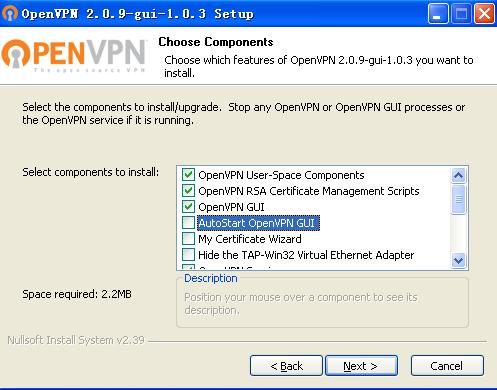
AlwaysVPN,完全免费,和HS一样,浏览网页时会在最顶端加一个广告的框架。自称目前尚在早期测试阶段(今后会不会也变成收费服务?)。客户端软件实际上就是一个配置好的OpenVPN(不用去管它是什么),安装包只有1M多一点,一路Next安装即可,我只是取消了OpenVPN GUI的开机自动运行。

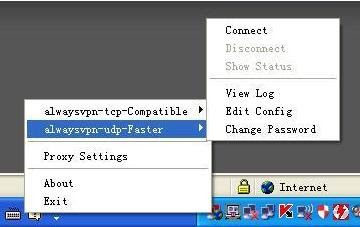
安装成功以后,网络连接里会多出一个本地链接(如下图),运行OpenVPN GUI,系统托盘会出现对应的图标,右键单击,选择alwaysvpn-tcp-Compatible或者alwaysvpn-udp-Faster菜单下的Connect(如下图),等待图标变成绿色即可。
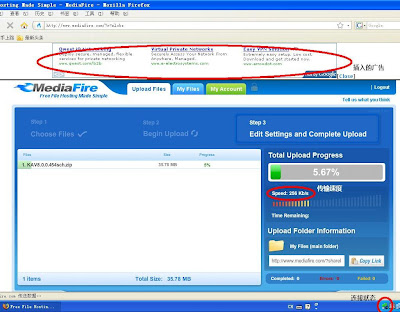
连接成功后登录MediaFire上传,每线程上传速度在256kb/s-358kb/s,
即32KB/s-45KB/s左右,一共可以开多少线程我没去试。
下载速度暂时也没测试,个人感觉略逊于[自由の门],防火墙的流量统计显示最大接收速度在100KB/s以上,这个速度应该够用了。
P.S. 免费的网盘那么多,我为什么这么执着于MediaFire?
一、它家空间大存放时间长,空间逐月递增,我注册没多久已经有6G以上了,只要每几十天登录一次文件就可以永久保存。
二、它家在境外访问速度很快,不像某些国内的网盘。
三、它家下载不需要额外的客户端软件,双线程,24小时内可断点续传。
四、和其他国外优秀网盘(如RapidShare、ShareBig、Easy-Share等)相比,大陆访问(曾经)它家的速度最快。
五、这是最主要的原因:与GFW斗,其乐无穷!
如何用Firefox + Tor/自由门/无界 实现自动翻墙
我承认,这个教程确实不教人学好,不过我今天确实被惹急了。这个不让上那个不让上,要是违法你就直接弹出窗口说这个窗口违反我国法规!别老偷偷摸摸的重置连接,RESET命令好玩吗?
由于厌恶了天天开了又关翻墙工具,我决定以后将它常驻内存,同时利用 FoxyProxy 来实现自动翻墙。
言归正传,首先确定你有 Firefox 浏览器(当然别的浏览器也可以,但是我还没发现能用扩展实现自动翻墙这么先进的功能的)。
然后准备好一种或者多种翻墙软件,例如 Tor(配合 Vidalia),或者自由门,或者无界浏览。如果你使用的是其他软件或者固定的代理服务器,只要你知道端口号和地址,都是通用的。至于获得手段,我相信如果你不能成功翻墙的话应该没办法看到我这篇文章的。
由于这不是一篇翻墙入门指南,所以我假设各位读者能够搞清什么是翻墙,我们为什么要翻墙,并且已经能够初步掌握一些翻墙手段。如果你不知道怎么翻墙,甚至不知道墙是什么,我相信你不需要这个指南,或者说你也看不到这个指南。
第一步,我们需要 FoxyProxy 这个扩展,请到这里安装。安装完成后请重启 Firefox。我写文章的时候,版本是2.8.9,安装后默认就是中文版的,不过有的地方还是有英文,应该不影响你使用。
第二步,重启 Firefox 后,FoxyProxy 会自动启动一个配置 Tor 的功能。如果你是使用 Tor 的用户,可以点击"是"开始配置。不使用 Tor 的用户可以跳过这一步。
点击"是"后,会提示你是否同时使用 Privoxy,我个人认为没必要使用。如果你使用的话,记得每次用的时候还要启动 Privoxy。这里假定你不使用。
然后它会询问你 Tor 的端口号。如果你没有修改过,请保持默认值。如果你不清楚的话,相信我,你肯定没修改过这个端口。
然后它会询问你是否用 Tor 进行 DNS 收发。我强烈建议你选"是",因为 DNS 拦截和劫持是 GFW 的封锁手段之一。
然后就进入了代理设置,这里有个默认模板 Gmail,因为现在的 Gmail 已经可以自由访问,所以我建议直接删掉或者禁用这个模板。它会提示你没有模板,我们点击"是"。之后就完成了 FoxyProxy 的安装。
第三步,配置 FoxyProxy 使用其它翻墙软件。(Tor 用户可以跳过这个步骤)
我已经搞不太清楚 FoxyProxy 的默认显示了,貌似是右键菜单里有个,状态栏里也有一个。不过这个不是我要说的东西,请随便到这两个地方中的一个,选择 FoxyProxy 的选项。
在 新出现的对话框里点击右边的"新建代理服务器"。在常规选项卡里,只需要在 Proxy Name 里填写你想给这个代理服务器的名字。如果你怕代理太多自己搞不清,还可以在 Proxy Notes 里写点备注。切换到"代理服务器细节"选项卡,这里默认选择的是"手动配置代理服务器",在 Host Name 里填写代理服务器的IP,在后面的"端口"里填写端口。如果是SOCKS代理,还要勾选下面的选项。
自由门和无界的IP都是127.0.0.1,端口分别是8580和9666。
点击确定后就添加了一个代理服务器。
接下来为了实现自动翻墙和快速翻墙,我们要确保 FoxyProxy 处于模板状态。点击 FoxyProxy 的图标,选择"使用基于其预定义模板的代理服务器"。
第四步,配置自动翻墙。
由于 FoxyProxy 支持用模板实现对特定的URL使用不同的代理,所以所谓自动翻墙就是当出现了被封的网站后,FoxyProxy 会自动把它的URL添加成一个模板,这样就可以自动用代理翻墙了。
打 开 FoxyProxy 的选项,切换到"自动添加"选项卡。由于这个功能默认是关闭的,所以我们勾选"启用"。在"模板被自动添加的代理服务器"中选择你想要指定的代理名称,然 后点击下面第一个"Define"按钮,会弹出一个对话框。FoxyProxy 是通过识别页面里面的特定文本里实现自动添加的,而我们知道访问 GFW 封锁的网址时,一般都是会提示"连接被重置"。所以我们在对话框里填写"*连接被重置*载入页面时到服务器的连接被重置*",确定。
其他选项无需配置,现在即可实现自动翻墙了。访问到不可访问的网站后,FoxyProxy 会自动加上代理后重试。
第五步,配置快速翻墙。
由于有的时候,被封的网站不一定显示"连接被重置",所以我们还需要一个快速添加功能,使用快捷键快速将当前网站添加到模板里。
打开 FoxyProxy 选项,切换到"快速添加",勾选"启用"。这里基本无需其他配置,以后你便可以使用 Alt+F2 这个快捷键来快速添加了。如果想修改这个快捷键,需要到这里下载 KeyConfig 扩展。
由于懒得配图,写了一篇纯文本指南,如果大家有不清楚的地方,可以留言或者用 Gtalk 联系我,我的ID是 steelsnarl。谢谢您的观看,有意见或者建议欢迎提出。
最后要说明的:Tor 有一个无敌大BUG,如果你在Windows下用的用户名是中文的,那么你会惊喜的发现 Tor 在第二次启动后出错,原因是 Tor 无法处理放在中文目录里面的配置文件。如果你不会解决(解决方法是在 Vidalia 的配置里面把两个配置文件都指向纯英文目录里),我还是建议你换到 Administrator 用户下吧……千万不要以为是 Tor 和你八字不合啊。
使用ssh翻墙访问国外网站
国外有些很好的网站,在国内不能正常访问,只能通过代理软件访问,不过稳定性不是很高,如果自己有国外的ssh帐号,可以通过ssh翻墙访问,最简单操作如下:
现在有了MyEnTunnel,这些所有问题都迎刃而解了。事实上,MyEnTunnel 就是一个pLink的前端程序,建立SSH Tunnel 还是靠 pLink(自带)。在 MyEnTunnel 中,我们只需要填写好相关的信息即可,不需要记忆 pLink 那"丰富"的参数。对于一般用户而言,我们只需要设置以下几项(Setting 选项卡):
SSH Server:就是你的 SSH 服务器的地址;
SSH Port:一般都是 22;
Username/Password:用户名/密码;
选中 Reconnect on Failure,Enable Dynamic SOCKS;
Port:填上你本地代理的端口,如 8080;
然 后点击 Connect 就可以了,等待任务栏中的小锁变成绿色,说明我们成功建立了一条 SSH Tunnel,并在 localhost:8080 上开启了一个 Socks 服务器。在你的浏览器中进行相关设置后,你就可以看到 Feedburner,看到 WordPress.com,看到 YouTube 了……
当然,相对于直接使用 pLink 来说,MyEnTunnel最大的优势在于"断线重连"功能。它可以自动监视 pLink 的运行状态,如果断线了便可以自动重新连接。对于本本用户来说,我们可以自由的合上本本待机了,
gladder 2.0.3.1--Firefox(翻墙)必用扩展
它的主要功能是根据一个被封站点列表判断即将访问的页面是否需要通过在线代理来访问。而这个被封站点列表完全由你来定制。
详细介绍:gladder是一个Firefox扩展,名字被解释为Great Ladder (Ladder for Great Firewall 防火长城之梯),目标是帮助人们跨过防火长城访问境外被查封的网站。
功能:
* 检查试图打开的页面是否为被屏蔽站点,如果是则自动使用在线代理打开
* 如果你正在使用代理(比如Tor)则不会自动使用代理
* 即使你要访问的站点没有被识别出来,你仍然可以在页面打开失败以后点击状态栏的按钮,gladder将使用一个默认代理打开页面
* 所有识别方法、代理站点地址均通过网络自动更新
PS:在状态栏上有gladder按钮,左键点击将当前页面转换为用gladder的在线代理打开,右键点击则禁用gladder。一句话:这个代理扩展很傻瓜。
OperaTor 3.2
OperaTor 是一个Opera的组合体,它可以让你使用Opera以匿名的方式浏览网站,这与Foxtor功能是一样的。我不想用技术的角度去描述它是如何工作的,只 是一点:Tor使用一种分层的方式通过不同的服务器来发送你的浏览请求,你的信息只有那些转发服务器知道。这意味着你的目标服务器并不能 测出你的浏览请求,它所能知道的仅仅是那些转发服务器的IP地址。
Changes in OperaTor 3.2:
* Opera 9.52
* Tor 0.2.0.30
* the new Preferences tray menu includes all the available configuration options (editing the operator.ini file is no longer required)
* several progress boxes and balloon messages added
* updated Welcome page
* updated skin
下载:OperaTor 3.2
备用下载:download

如果你还不知道Tor为何物,请Google或者摆渡下。它实在是用来翻墙的利器,比如说河蟹的上岸被G F W掉了,用这个就可以上了
,不过有点慢而已。
,本来我是用它到Youtube上下载一些Party不喜欢的视频和到wiki上学习,但是因为一个伟大的运动会,这些网站都可以直接上了,为防运动会结束后的不测,建议您保留此软件。
免费PC Mac Linux 跨平台VPN软件-AlwaysVPN
AlwaysVpn, 一款新的跨平台的免费VPN,前段时间推荐过一款免费的VPN软件,Hotspot shield,在更新itunes的podcast的时候,很多podcast是撞墙的,所以只好用vpn解决撞墙问题,今天又发现一款新的VPN软件, 它是以OpenVpn为框架搭建的,值得称道的是它的平台的通用性,在PC(xp和vista) Mac 以及Linux上面都有配套的软件,比hotspot多一个平台,这样sourceforge上的linux爱好者,不用担心sf经常被gfwed了。
目前还处于beta状态,欢迎下载测试,穿墙者的另一选择。http://alwaysvpn.com
对国内的人来说好处不用说:
1.佛跳墙
2.访问只有美国ip才能访问的网站:hulu ,pandora
对AlwaysVPN来说盈利模式:
1.插入web页面的广告,和hotspot shield模式相同。
AlwaysVPN特点:
1.跨平台
2.可以针对tcp和udp分别使用vpn
3.可以在proxy 代理的基础上面用vpn,用来干坏事更加隐蔽了
目前速度还是有点慢
ubuntu 8.10 下使用alwaysvpn
1、到AlwaysVPN 下载Linux 客户端(其实就是一些配置文件,包括一个 OpenVPN 源代码)
2、安装OpenVPN,sudo aptitude install openvpn
3、 将下载的AlwaysVPN_linux.tar.gz 解开,将 alwaysvpn_ca.crt、client_grp2.crt、alwaysvpn-tcp-Compatible.conf、 client_grp2.key、alwaysvpn-udp-Faster.conf 等文件复制到 /etc/openvpn/ 目录下
4、sudo openvpn --config /etc/openvpn/alwaysvpn-tcp-Compatible.conf
郁闷的是,我这里比 tor 还慢。
用Always VPN享受Hulu和Pandora服务
使用VPN(虚拟个人网络)可以进入那些对区域有所限制的网站,他们基本上是让你通过他们的网络服务器绕道到达你要浏览的目标网站,如果这个VPN(虚拟个人网络)架设在一个你无法进入的国家,那么进入该所在国的网站就不会有什么困难。
Hotspot Shield是我们曾经谈到的一个虚拟个人网络,主要是它提供免费服务,尽管对带宽有所限制,但毕竟还是让你免费使用。Always VPN则是另一个免费虚拟个人网络,如果你不住在美国而又像使用那些仅提供给美国用户服务的网站的话,如观看Hulu的视频或者收听Pandora的电台,它就可以派上用场。
它适用于Windows XP, Windows Vista, Mac OS X或Linux系统,只要下载一个客户端即可,非常简单。安装后就可以使用它。
用户可以选择一个合适的连接方式,它有两个速度可选择,每个人的网速不同,可以试试不同的方式。经测试,用它进入Hulu和Pandora都没有什么问题。有不少缓冲,也许是有太多的流量。
当然,免费服务总有代价,它会在每个网页上方显示一个广告。如果你不能满足Hotspot Shield的带宽的话,也许Always VPN是一个不错的选择。
Tor让你无限畅游Internet
其一、有不少的朋友给我说他们使用了Tor+Firefox却不能上网了;
其二、我的博客在今天被G-F-W给封了,很不爽。因此为不得不在这里写一篇文章。
首先,准备条件:Firefox3.03 Tor(洋葱头)
其次,安装好Firefox和Tor,步骤很简单。
最后,下载Torbutton这个Firefox的插件,直接在Firefox的"附加组件"里搜索就行了。
好了,有了这些就开始无限代理之路:
运行Tor和Privoxy两个程序后,会在Windows的右下角出现下面两个图标;


这里我有几点说明:
1、使用Tor代理无限上网的速度比较慢,但是你也不能用做下载大流量的东东,因为这样做就些不道德了。把自己的高兴建立在别人的痛苦之上。
2、Tor代理是自动实现的,一般不需要人为的修改,因为他会自动寻找最优的路径。
3、Tor代理只是用在不时之需,不能做为害人的工具。
AlwaysVPN――跨平台的免费优质VPN代理服务

AlwaysVPN是基于OpenVPN技术的免费VPN代理服务,能够提供较高的安全性。用户使用AlwaysVPN软件可以在用户计算机和AlwaysVPN服务器之间建立一个安全的连接,从而达到保护用户隐私和穿墙破网的目的。
AlwaysVPN的两个优点是跨平台和免费。AlwaysVPN支持Windows XP、Windows Vista、Linux、MAC OS X等各种操作系统平台,用户可以根据自己的电脑配置自由选择。同时AlwaysVPN的盈利模式与Hotspot Shield一样,提供免费服务,同时使用时在浏览器上方出现广告横幅。
需要说明的是AlwaysVPN目前尚处在Beta阶段,这也意味着这家免费VPN服务提供商随时可能终止或中止这样优秀的免费VPN服务。
AlwaysVPN的使用非常简单,安装完毕之后,直接连接到AlwaysVPN的服务器就可以安全畅游互联网了。不过棠棣使用起来速度稍微有点慢。

现在就访问AlwaysVPN的主页,下载并使用AlwaysVPN这样一个跨平台的免费优质VPN代理服务吧!
把ssh做成sock代理的详细方法
来源:http://www.liuhuadong.com/archives/260/index.html
假设你的ssh账号为username,密码为password,地址是server。
1.客户机为linux,很好办,打开终端:
#ssh -D 1080 Username@Server
然后在浏览器或相关软件配置socks5,地址为127.0.0.1,端口为1080即可,当然这里端口可以是随意没有被占用的。
2.客户机为windows,需要辅助的putty和plink。打开命令行到两个软件的目录:
plink -N Username@Server -pw Password -D 127.0.0.1:1080
请将Username Server Password三处改为您自己登陆服务器的用户名、服务器地址和密码。并保持该cmd窗口处于打开状态。然后配置浏览器或其他应用的socks5即可,地址127.0.0.1,端口1080。putty和plink下载地址
干什么用就不细说了,上网必备的瑞士军刀(良民一,需要穿墙的内容俺是不看的。体谅go.v)。
SSH翻墙
目录[隐藏] |
前言
如果你不知道什么是墙,恭喜你,你不必阅读本文。
如果你希望找到一种稳妥的翻墙方式,并且不介意有一点点看上去像个黑客,你可以使用SSH,按照本文的步骤翻墙。
本文参考了部分博客的文章[1],谨致谢意。
优点
- 除了通过给你提供Shell Account的主机外,无法追踪访问记录,真正保护了隐私。
- SSH加密,gfw无法破译内容。
- 一般任何支持代理访问的程序,例如电子邮件客户端,文件服务器,更不用谈浏览器,都可以使用。
- 能提供Shell Account的网站很多,gfw无法全部封锁。
- 完全免费。虽然你也可以选择收费的Shell Account服务。
缺点
据网友shizhao说,如果遇到域名劫持,这种方法就不能工作了。欢迎有经验的网友写下你的经验,进行验证。[2]
警告
不要使用这种方式访问你的银行,证券等在线帐号!这种方式和金钱是仇人,它是黑客的专门方式!!
安装使用方法
安装必备软件
Unix或者linux
恭喜,不必安装任何软件。
视窗
必须安装PuTTY,这是目前所知最好的ssh客户端。
此外,你可以选择SSH通道可以用MyEntunnel[3]。
这个软件设置很简单,运行后就在系统托盘中,而且还支持断线自动重连。本文不对MyEntunnel做任何解释。
申请一个Shell Account
网上有很多提供免费Unix Shell Account的网站,一般是大学里的机器,虽然定期会清洗一下,重新申请就是了,不影响使用。
你可以在网上搜索Free Unix Shell Account或者其它类似的关键字。也可以直接访问一些提供此类帐户列表的网页[4]
一般的Unix Shell Account都会默认包含SSH服务。
使用
假设你的SSH账号为username,密码为password,地址是server。
Unix或者linux
打开一个终端,输入
: ssh -D 端口 Username@Server
不要忘记替换其中的端口为有效的端口号。
然后在浏览器或者其它客户端程序或相关软件配置socks5,地址为127.0.0.1,端口取上面指定的。
视窗
打开命令行,进入PuTTY的目录,运行如下命令:
: plink -N Username@Server -pw Password -D 127.0.0.1:端口
选项N表示名字,选项pw表示密码,选项D表示服务器运行方式,最后加上地址和端口。
同样,不要忘记替换其中的端口为有效的端口号。
然后在浏览器或者其它客户端程序或相关软件配置socks5,地址为127.0.0.1,端口取上面指定的。
参考
- ↑ http://www.liuhuadong.com/archives/260/index.html
- ↑ 你可以发表于你的博客,并从此处链接。
- ↑ Myentunnel
- ↑ Red Pill大学的免费主机列表
版权声明
Windows,Unix,Linux,PuTTY是各自权利所有人的商标,本处仅引用来说明问题。
三个手机翻墙工具
面对伟大长城,似乎我们只能发牢骚,有时候我们确实需要查看一些资料,相当多的网页都是缘于连带而被墙掉的。而有时,我们仅仅是为了一个更快的访问速度。
电脑上翻墙的工具很多,不过几个有名的翻墙工具确实是"境外XX分子",用着总觉得不踏实。手机上的这三个工具都是纯粹的商业软件,不用有忧虑。
skyfire
诞生至今就号称最强大的手机浏览器,"给予手机跟电脑一样的上网体验"。能够还原网页中的flash和js。可惜对硬件及网络要求很高。N8,9x系列的手机跑起来才比较流畅。该软件也有服务器中转数据。
下载:Uushare
opera mini
最 早的翻墙工具?是不是最早的工具不可考,相信很多人手机翻墙都是用这个工具的。socket加密代理,隐私安全无虑。速度一流,服务器稳定,对网页的解 析能力强劲,甚至可播放网页视频。op mini 4.2正式版已经发布了,更快,更稳定,更值得使用。此外,op mini mod,由俄罗斯人修改的的opmini,功能更加强大,增加了文件管理,ftp管理,直接下载文件等等,不过它是基于op mini 3.1版修改的。
下载:Uushare
ucweb
英文版,ucweb是国内最流行的手机浏览器,强大到老外玩家都用这款浏览器,so,官方推出英文版,它的服务器在国外,因此也能享受无墙的享受。而且清净,没有国内版哦主页推广,只有主页和书签两个标签,更没有ucweb3.0的广告。
下载:Uushare
VPN代理
以前用过AnchorFree Hotspot Shield 和 Linkideo .这样两个免费的 VPN 服务.
前者需要安装软件,后者带宽有限、不支持IM,都不能在最大程度上满足大家的需求。
现在给大家介绍又一个优秀的 VPN 服务 ―― Relakks。
Relakks 是一家来自欧洲瑞典的 VPN 服务提供商,他们提供长达 30 天的免费高质量 VPN 服务。在这 30 天内,你可以使用它们的 16 MB/s 带宽的 VPN 畅游网络:支持 IM 登录、支持文件下载工具、支持SSL安全连接、不限流量。 Google、Yahoo!、Digg、Facebook、Wikipedia、YouTube,速度相当快;
第一次连接时发生了 800 错误,稍等片刻之后重新连接成功,自此之后一切正常。Relakks 只提供30天的免费服务,之后用户需要付费续订这样的高质量 VPN 服务。但猜测 Relakks 是通过记录 MAC地址 和账号使用时间结合的方法完成监测的,而这种方法是可以通过修改伪造 MAC 地址的方式绕过的,所以在理论上用户只需在 30 天免费期完结之后,修改伪造一下 MAC 地址,重新申请一个免费账号就可以永远获得免费的高质量 VPN 服务了。
现在就访问 Relakks 的主页,申请一个免费账号,充分享受一下 VPN 下网络浏览的自由吧!
PS:关于 VPN 虚拟专用网连接的建立,可以参考Linkideo的VPN设置指南.
AlwaysVPN 免费的VPN代理
(没有绝对的安全连接,目的就是翻墙,想安全别上网,呵呵)
跨平台和免费支持Windows XP、Windows Vista、Linux、MAC OS X等各种操作系统平台.使用时在浏览器上方会出现广告横幅。
并且目前是Beta阶段.
免费用户随时可能无法连接.(有的用就很满意了~!!)
非常简单
下载适合自己系统的压缩包.安装直接连接到AlwaysVPN的服务器就可以了.XP系统.速度还不错.
http://alwaysvpn.com/index.html
(Download)-
稳定便捷AnchorFree Hotspot Shield vpn
AnchorFree Hotspot Shield是提供给美国用户以防在无线AP处泄漏隐私的VPN代理软件在中国大陆有了新的用途。
使 用AnchorFree Hotspot Shield,可以构建一个如同在美国上网一般的环境,Google Video、Windows Live SkyDrive等服务的使用都毫无问题,更不必说如YouTube、Wikipedia等本来就对中国大陆用户开放的服务了!
非常值得一提的是AnchorFree Hotspot Shield是完全免费的。
当然,作为Anchor养家糊口的手段,你会在浏览器页面上看到banner广告,(不过如果你使用Mozilla Firefox的话,你可以用一段GreaseMonkey脚本移除Hotspot Shield的广告条!)
AnchorFree Hotspot Shield的使用非常容易。
运行程序,在系统托盘处出现图标。右击图标,你可以看到相关连接、断开选项。
另外,你可能不习惯的是你在使用IM的时候,对AnchorFree Hotspot Shield进行连接、断开操作之后,必须重新登录IM。此外,网络带宽本来就很小的用户,使用时网速比较慢。

现在去下载真正畅游"互联网"吧!
PuTTY自带的plink.exe实现ssh绕墙技术
俗话说网民分两种,一种是上Internet的,一种是上Intranet的。能上Internet的网民绕墙都很有一套,恰好今天sonic问到ssh代理的问题,这里就发一个利用PuTTY绕墙/开代理的办法。
理论上说,支持ssh version2远程登录的主机可以当成一台socks5代理服务器。
PuTTY的图形化界面也可以配置出一个代理,但是那个用鼠标点击的不自动
PuTTY完整版自带的PLINK.exe可以完美的做这个事情,命令是:
解释成中文:
就这么简单。
如果是Linux下,直接使用ssh命令就可以了:
代理设置好了之后,在Firefox下这样设置:

最后,到 http://labs.dormforce.net/ip/检查自己的IP是否变成代理服务器的IP了,恩,网速真快。
隐藏Hotspot Shield广告的方法
Hotspot Shield这是一个很好用的VPN工具,我常常用来看外面的世界。
但是有一个缺点就是,广告栏很大,当然人家要不然怎么生存呢。现在发现一个屏蔽的简单方法,非常简单。因为我发现用Opera的话,自然就没有广告的出现。那很简单,Firefox下一个User agent switcher的插件就可以了,然后伪装成Opera就行了,不用担心那些广告了.搜索了一下,我的这个方法应该是原创。
用电子邮件查看被封的网页
作者:syber 来源:Ghacks CN
很多公司、学校和大学都封锁一些比较流行的网站,这样就有很多用户想用不同的方法来绕过封锁进入这些网站。代理服务器就是比较流行的方法,但是除次之外还有其他的方法。
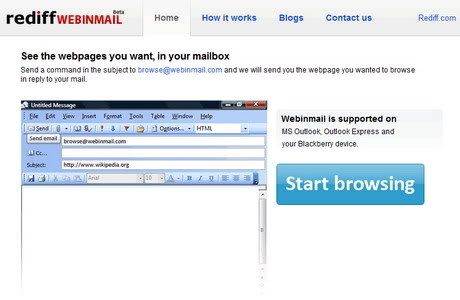
Rediff宣布运转一个网络服务WebinMail,它提供一个特别的电子邮件可以让你浏览网页,不过你需要打开电子邮件的html格式。
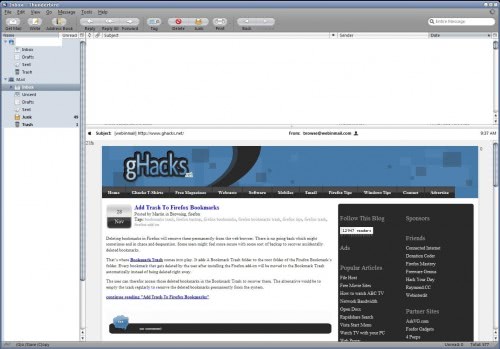
WebinMail目前仅适用Microsoft Outlook和Blackberry(黑梅移动电话),不过它在Mozilla Thunderbird中的显示也正常,可能其他支持html格式的邮件客户端也适用。

所要做的是发送以一个网址为题目的邮件(如www.ghacks.net)到browse@webinmail.com。
当然,它并不是即时的,不过还是不错,需要等待几分钟它就会发送到。这是一个不错的方法来看指定的网页,但不能用来浏览网站。
题目也可以使用几个参数, 如:
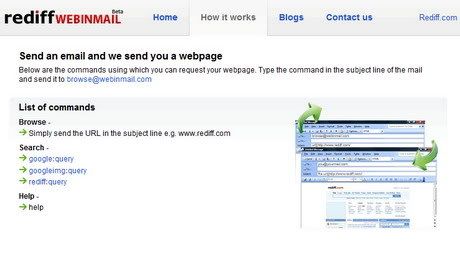
* google:query
* googleimg:query
* rediff:query
这三个参数可以用来索取搜索页面。
Webinmail:通过 Email 查看被封锁的网站

Webinmail 为您提供使用 Email 访问自己喜欢的或者是被封锁的网站的服务,只需将网站地址作为邮件主题,发送到 browse@webinmail.com,您就可以收到以这个网页为内容的回复邮件。
我朝时常会通过 GFW(伟大的墙)来封杀一些有敏感信息的网站,不少学校、公司也会通过自己的 Firewall 来阻拦同学或员工访问一些较流行的网站,这时候我们也不甘示弱,通常是使用代理来绕过这些封锁,但除此之外还有一种更方便快捷的方法,就是通过 Email 来突破这些封锁。
由 Rediff 负责运营的一个网络服务 Webinmail,就可以让您通过 Email 来浏览网页。您只需撰写一封以想要访问的网站的地址作为主题的邮件,发送到 browse@webinmail.com,之后就会收到以这个网页为内容的回复邮件。您还可以使用 Email 进行搜索,只要以相应指令作为邮件主题发送即可。Webinmail 支持 MS Outlook, Outlook Express, Mozilla Thunderbird 和 Blackberry(黑莓移动电话)等可显示 HTML 格式的邮件客户端。

Webinmail - Preview
Webinmail 可应用于以下几个方面(当然,您也可以发掘出其它用法)
- 查看被封锁的网站,例如被我朝 GFW(伟大的墙)所墙掉的
- 可以让那些在公司不能上网冲浪,只可以查看 Email 的人能浏览自己喜欢的网站资讯
- 可以让您使用 Email 进行搜索(利用 Google 搜索引擎)
Webinmail 相应的搜索指令(以此格式作主题发送邮件即可返回 Google 和 Rediff 的搜索结果)
- google: 所要搜索网页的关键词(如:google:web mail)
- googleimg: 所要搜索图片的关键词(如:googleimg:web mail)
- rediff: 所要搜索 Rediff 相关信息的关键词

Webinmail - Send for Search
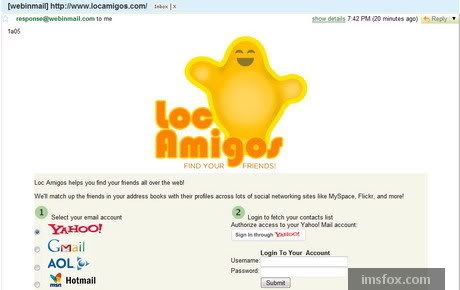
Webinmail 在回复的邮件中会将网站的一些 flash, js 等元素过滤掉,只剩下文字和图片(所显示的图片会提供附件给您下载),且对中文的支持不好。

Webinmail - Reply the Website

Webinmail - Images as Attachments
提供类似服务的网站还有 WebToMail,不过已经不能访问,如果是被墙掉的话,通过发送邮件到 send@webtomail.co.cc,应该还是可以使用其服务的。其实这种服务的好处就在于不怕被封锁,呵呵~
Hotspot Shield 翻墙?隐身?我最在行。
来源:WeOSX
幸 福的中国网民都有共同的不幸,那就是很多国外的网站不能登陆。这并非你的电脑有问题,而是拜伟大的GFW所赐。他贴心的封锁了所有不和谐的网站。 我们应当感谢GFW对我们的关心,可感谢归感谢,墙还是要翻的。虽说不是上网一定需要翻墙,但一个月总有那么1,2天,在GOOGLE上搜索资料却进入死 链接。这时候,只能祭出我们的神器Hotspot Shield了。
Hotspot Shield是 由 AnchorFree公司推出的一款VPN软件,支持windows和os x平台。这里要说下,VPN和代理服务器是不同的。代理服务器是服务器概念,跟坐火车一样,做不了直达车的时候中转一下,道理是一样的。 VPN是一种网 络登陆和网络连接的方式,跟FTP登陆、Telnet登陆与连接是类似的网络行为,只不过,VPN是虚拟专线连接方式,目前来说是最安全的连接方式。
软件使用很简单,双击打开后会自动打开默认浏览器,比如safari,出现登陆页面。同时在menu bar的spotlight按钮旁出现一个状态栏。你所要做的就是点击网页中的 run hotspot shied,待状态栏由红变绿,就可以畅游网络世界了。
当然,从状态栏也可以方便的接入VPN,同时断开链接和退出Hotspot Shied也是在这里操作的。
需 要说明的是,通过Hotspot Shied浏览网页,上方会有广告横幅,不过可以点掉,无关大雅。至于速度?wonsore做过测试,下载 thepiratebar 的种子,在transmission中轻松达到200kb/s(wonsore是2MB宽带,这个速度接近下载理论值了)。唯一的遗憾是,打开 Hotspot Shied后,所有网络都是通过VPN登陆的,如果可以选择哪些程序通过VPN代理上网,哪些还是用原来链接就好了。
下载地址:Hotspot Shied
Google推出博客数据转移工具Google Blog Converters 1.0
作者:行者无涯 来源:蓝天博客
Google又向开源软件领域进军了,今天Google旗下的Data Liberation(数据解放)团队正式对外发布了免费的 Google Blog Converters 1.0 工 具,该开源工具可以让你轻松地在不同博客服务之 间自由转移文章和评论数据。 Google Blog Converters 1.0 版本提供了 Python 程序库及相关可执行脚本,用于相互转换 Blogger、LiveJournal、MovableType 和 WordPress 等流行博客程序导出的各种数据文件格式。
Google Blog Converters 工具对坚持使用独立博客写作的博主们是一个好消息,可以方便的帮助他们把博客数据安全的由一个程序导入到另一个程序,而且没有较高的技术门槛。
对于数据量较小(<1mb)的博客,google>
1、Blogger -> WordPress:http://blogger2wordpress.appspot.com/
2、WordPress -> Blogger:http://wordpress2blogger.appspot.com/
3、Livejournal -> Blogger:http://livejournal2blogger.appspot.com/
数据量较大的博客,到 Google App Engine 上下载源码(2.7 MB),运行 Google Blog Converters 相关脚本并转换博客数据格式。
此前,Google Blogger 也已推出了博客导入/导出功能,以便迁移、合并、备份博客数据。
iPhone翻墙完全指南
作者:Ksky 来源:何必呢
反低俗郑重声明:
1.本文章仅作为iPhone学习交流。请不要牵扯到政治问题。
2.请不要在本教程评论里使用任何可以致本站被低俗的和谐用语。
3.何必呢不对任何人使用本次教程所牵扯到的任何问题负任何法律责任。
4.我TM的不想被低俗呀。低俗办的大爷们如果有任何问题请Mail:K@ksky.org
大家都知道,在使用iPhone浏览网页的时候经常遇到一些网站打不开。比如大名鼎鼎的iPhone Dev。
为什么打不开呢?这个请不要问我,因为牛X如老罗这样的高人都被低俗了。
好吧,如何解决这个问题呢?现在就教大家使用免费的VPN访问所有网站。
首先,打开iPhone的设置,进入通用,网络,选择VPN,添加VPN配置。

第二步,获取VPN配置的帐号和密码。
在获取VPN配置之前请保持你的WIFI处于关闭状态。原文来自[何必呢]
使用浏览器进入:http://hotspotshield.com/clientless/iphone
进入之后,点Get Started

进入后,在网页右侧点第2个选项Get Account ID

点击之后,同样是右侧将会出现VPN配置详单。包括帐号密码,服务器信息。
按照出现的VPN配置详单在第一步打开的iPhone VPN配置里填写。

至此,配置完成。下面我们就要选中VPN进行连接测试了。
如果一切正确的话,连接完成后你的iPhone顶部将会出现一个VPN图标。

恭喜你,现在,你就可以使用iPhone的Safari做爱做的事情了。
测试访问blog.iphone-dev.org。OK,完全可以,速度很快。

本教程适用于WIFI和CMNET网络。CMWAP经测试不支持。
翻墙新工具:CyberGhost VPN
原标题:Use A German VPN Surf Online Anonymously For Free
I had an article that introduced a free VPN service - Always VPN before, and I also mentioned another one - Hotspot Shield. A user asked me about a Sweden VPN - Relakks, I am really do not know about this commercial service, I heard a few years ago it had a free version but now it only gives you few days for test this service.
To looking for a free VPN is not easy, today I like introduce another one, it is a German VPN - CyberGhost VPN. Actually, it is a commercial VPN service but it also offers free version. If you just want surf online anonymously the free version is enough. The free version called basic, it limited 10GB a month broadband usage. If you want get more you need pay 9.99 Euro a month, and you will get 40GB and 2GB online storage space.
Well, let us talk about install software and connect service. It was a little complicated for me. First, you need download it, after that install it. I could not install it at first time, because my computer did not allow it install some .dll files. I had try several times finally I did shout off my anti-spy software and finished installing steps. Another inconvenience is you need create an account with CyberGhost VPN, then, you need active your account. It was very hard for me, because it does not show you where active bar is on interface. It behind on "Create New Account" section.
After all done, you can use it connect to service, if you want free version just click "basic". Wait a moment, it will connect to service. Look at screenshots below, compare to different pictures that show you before and after connection.


By the way, CyberGhost VPN uses two languages: German and English with website and application, you can pick one which you liked.
以前我曾经写过一篇介绍Always VPN的文章,也提到过另一个免费的VPN服务:Hotspot Shield。有个读者询问我有关一个瑞典VPN服务-Relakks的状况,说实话我对它并不了解,也没有使用过。我听说以前它提供免费版本但后来就取消了,现在它只提供几天的测试期。
要寻找免费的VPN并不容易,今天我想介绍一个德国的VPN服务,它叫CyberGhost VPN。其实,它也是一个商业性VPN服务,不过它也提供免费版本。如果你仅仅想使用VPN浏览网站的话也足够了,免费版本提供带宽使用量为每个月10GB。如果你想要更多的话可以使用商业版,每个月9.99欧元,40GB带宽使用量,以及提供2GB的在线储存空间。
好了,让我们来谈谈下载、安装和连接步骤。对我来说这有点复杂,首先你需要下载软件,然后是安装。我在安装时遇到一些困难,我的电脑不允许安装一些软件中的.dll文件,试了几次都没有成功。最后我将反间谍软件关闭才完成安装。另一个不方便的地方是在安装软件后你必须创建一个账户,然后你需要激活这个账户。问题出在CyberGhost VPN并没有在界面上直接显示激活按钮,它隐藏在"创建新帐户"区域中。
完成这些后你就可以连接服务器了,如果你想免费使用的话可以点击"basic"按钮。等待一会后它会连接到服务器上。看一下上面的截图,比较一下连接前或连接后的不同点。
顺便提一下,CyberGhost VPN使用两种语言:德语和英语。网站和软件都是如此,你可以做一个选择。